
Скачать OldNewExplorer – бесплатный инструмент настройки Проводника Windows для Windows 10 & 8.1
OldNewExplorer – это лёгкий, бесплатный инструмент настройки Проводника, разработанный для пользователей Windows 10 и 8.1, которым не хватает классического внешнего вида и ощущения Проводника Windows 7. Созданный независимым программистом Tihiy, этот утилита позволяет вернуть знакомые элементы интерфейса — традиционную панель команд, строку состояния и группировку библиотек — без изменения системных файлов. Если вас раздражает современный лентоподобный интерфейс, введённый в Windows 8, OldNewExplorer предлагает простой способ вернуть интуитивный дизайн, который предпочитали многие пользователи. Программа полностью безопасна, портативна и обратима — её удаление возвращает систему в исходное состояние. С настраиваемыми параметрами внешнего вида и поведения, она является идеальным решением для тех, кто ценит привычность и эффективность больше, чем яркие современные UI.
Ключевые особенности OldNewExplorer
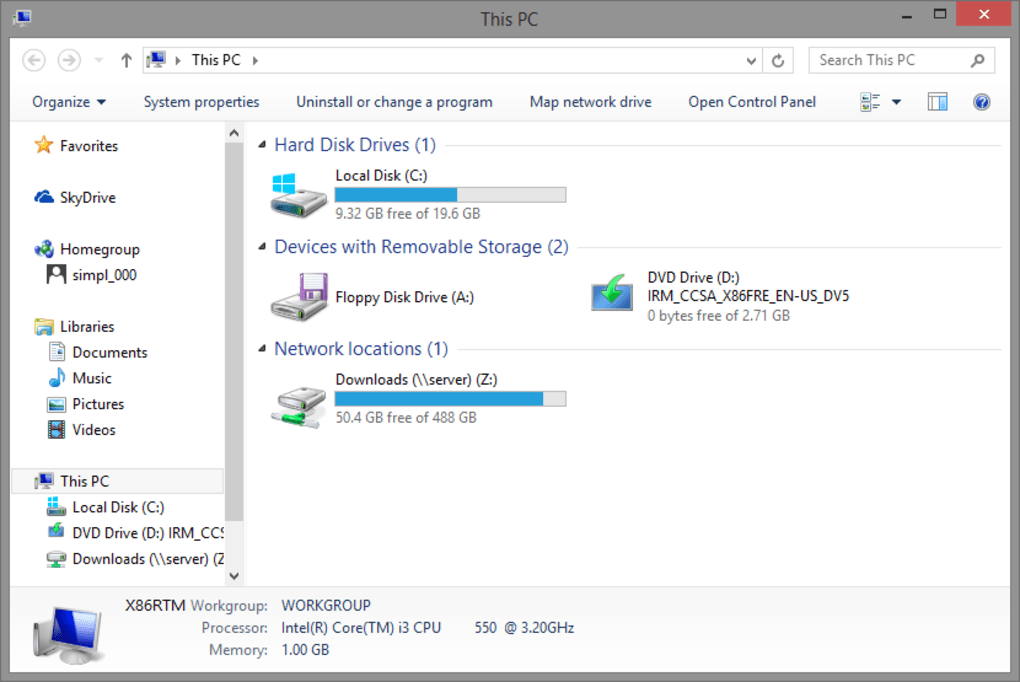
OldNewExplorer выделяется как мощный, но простой инструмент для тех, кто ищет ностальгический опыт в стиле Windows 7. Одна из самых заметных функций — возможность заменить современную ленту классической панелью команд, что возвращает чистый, компактный макет, любимый пользователями. Это изменение само по себе делает навигацию более плавной и эффективной, особенно для пользователей клавиатуры. Инструмент также восстанавливает старую группировку дисков и структуру библиотек из Windows 7, позволяя организовывать файлы так же, как вы делали это в прошлом. Это особенно полезно для тех, кто полагается на быстрый доступ к дискам и общим папкам.
Ещё одно большое преимущество — включение панели сведений и строки состояния — функций, которые были уменьшены или удалены в более новых версиях Windows. Эти элементы предоставляют информацию о файлах в реальном времени и обратную связь системы, улучшая удобство использования. Программа также поддерживает расширения оболочки, которые интегрируются напрямую в Проводник Windows, обеспечивая бесшовный опыт без необходимости сторонних замен. В отличие от более сложных альтернатив, таких как Total Commander, OldNewExplorer не заменяет полностью файловый менеджер — он улучшает существующий, что делает его идеальным для пользователей, желающих минимальных вмешательств.
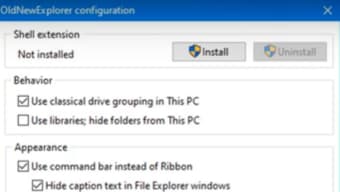
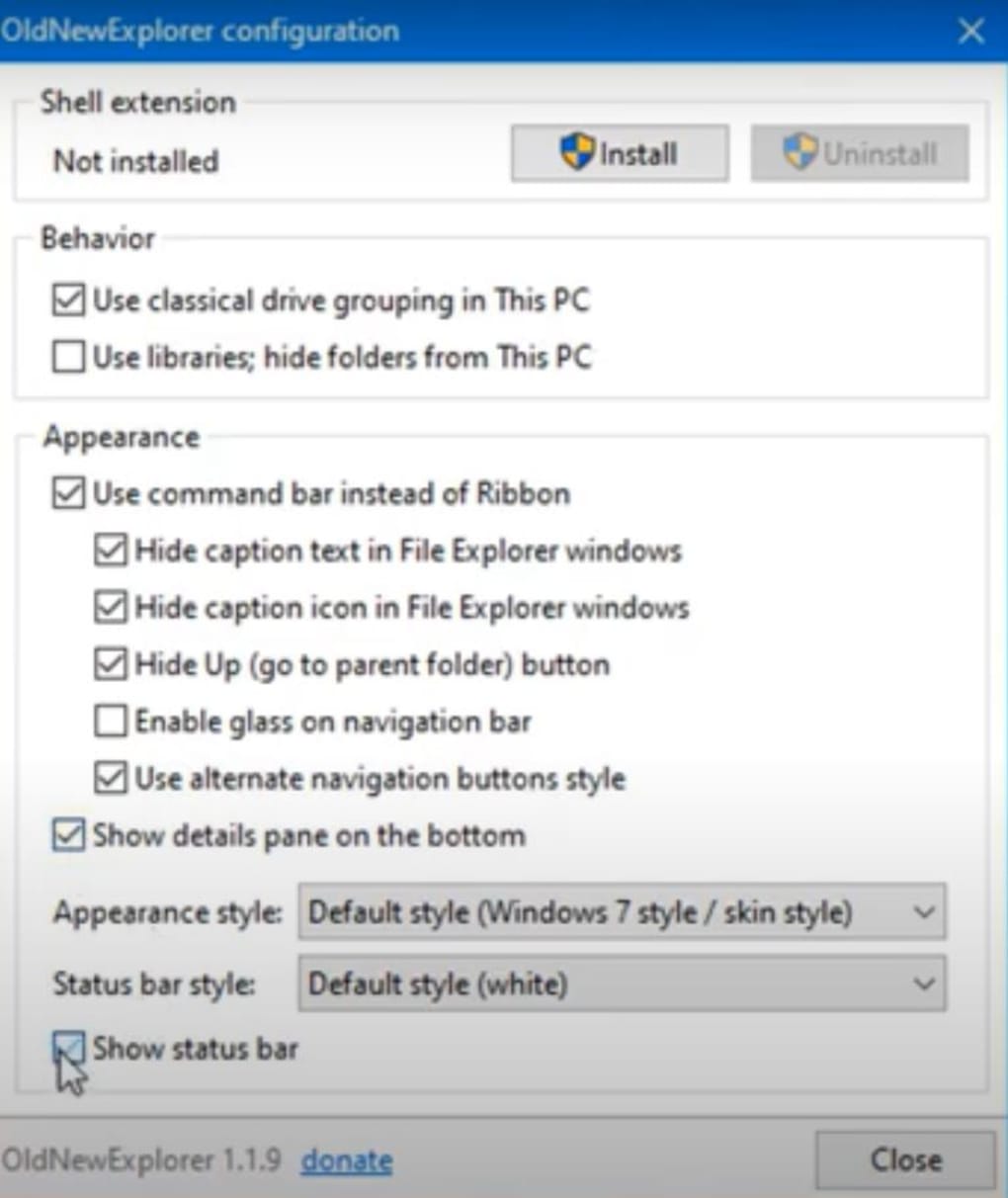
Кроме того, OldNewExplorer полностью настраиваемый. Вы можете менять внешний вид, поведение и макет в соответствии со своими предпочтениями. Интерфейс разделён на три основные секции: Расширение оболочки, Поведение и Внешний вид — каждая из них предоставляет точный контроль над различными аспектами Проводника. Хотите отключить ленту, вернуть старую панель инструментов или включить строку состояния — инструмент даёт полный контроль. Все изменения обратимы, так что вы можете экспериментировать без риска. Это делает его низко‑рисковым, но высоко‑вознаграждающим вариантом для тех, кто не хочет вносить кардинальные изменения в систему.
Инструкции по установке и использованию
Установка OldNewExplorer проста и не требует технических навыков. Сначала скачайте последнюю версию с официального сайта разработчика. Программа доступна как отдельный исполняемый файл, то есть не требует традиционного установщика. Просто запустите загруженный файл, и простой мастер установки проведёт вас через процесс. Во время установки вам будет предложено выбрать, устанавливать ли расширение оболочки, которое интегрирует OldNewExplorer с Проводником Windows.
После установки запустите инструмент из меню Пуск или ярлыка на рабочем столе. Главный интерфейс чистый и интуитивный, разделён на три вкладки: Расширение оболочки, Поведение и Внешний вид. На вкладке Расширение оболочки вы можете включить или отключить интеграцию с Проводником. Вкладка Поведение позволяет восстановить старую группировку дисков и организацию библиотек в стиле Windows 7. Вы также можете решить, сохранять новые функции Windows 8+ или полностью перейти к классическому макету.
Вкладка Внешний вид — место, где происходит реальная настройка. Здесь вы можете заменить ленту традиционной панелью команд, включить панель сведений (которая показывает свойства файлов в реальном времени) и активировать строку состояния для обратной связи о действиях с файлами. Каждая настройка сопровождается чётким описанием, так что вы не будете в замешательстве относительно того, что делает каждый параметр. После выбора нужных опций нажмите «Применить», чтобы увидеть изменения мгновенно в Проводнике.
Использование OldNewExplorer полностью неинвазивно. Вы можете тестировать разные конфигурации без страха за стабильность системы. Если вы решите, что изменения вам не нравятся, просто вернитесь к инструменту и отключите расширение оболочки или полностью удалите программу. Система вернётся в исходное состояние, не оставив следов.
Совместимость и системные требования
OldNewExplorer разработан специально для Windows 10 и Windows 8.1, что делает его идеальным для пользователей, всё ещё работающих на этих ОС. Он не совместим с Windows 7 или более новыми версиями, такими как Windows 11, где произошли дальнейшие изменения интерфейса. Инструмент лёгок и эффективно работает на большинстве современных ПК, требуя минимальных системных ресурсов. Поддерживает как 32‑битные, так и 64‑битные архитектуры, обеспечивая широкую совместимость с различными аппаратными конфигурациями.
Нет дополнительных программных зависимостей, что означает отсутствие необходимости установки .NET Framework или других библиотек времени выполнения. Это упрощает развертывание как в личных, так и в профессиональных средах. Программа также совместима со всеми стандартными файловыми системами, включая NTFS, FAT32 и exFAT, так что вы можете управлять файлами независимо от типа хранилища.
Для пользователей Mac или Linux OldNewExplorer недоступен, так как это приложение только для Windows. Тем не менее, те, кто ищет аналогичную функциональность на других платформах, могут рассмотреть альтернативы, такие как Explorer++ или CubicExplorer. На Android и iOS прямого аналога нет, но приложения для управления файлами, такие как Solid Explorer, предлагают некоторые схожие возможности. Для пользователей Windows же OldNewExplorer остаётся одним из самых эффективных инструментов для восстановления классического опыта Проводника.
Плюсы и минусы
- Плюсы:
- Бесплатно для скачивания и использования без скрытых расходов
- Восстанавливает классический внешний вид и ощущение Проводника Windows 7
- Лёгкая установка и удаление — без изменений системы
- Лёгкий и быстрый, с минимальным влиянием на производительность
- Поддерживает настройку панели команд, строки состояния и панели сведений
- Безопасен и обратим — система возвращается в исходное состояние после удаления
- Идеален для пользователей, которым не нравится современный лентоподобный интерфейс
- Минусы:
- Работает только на Windows 10 и 8.1 — нет поддержки Windows 11
- Недоступен для Mac, Linux, Android или iOS
- Интерфейс минимален и не имеет продвинутых функций, таких как двухпанельный вид
- Зависит от оболочки Windows, поэтому может конфликтовать с другими модами оболочки
- Разработан одним независимым создателем — нет официальной службы поддержки
Часто задаваемые вопросы (FAQ)
-
Безопасно ли скачивать и использовать OldNewExplorer?
Да, OldNewExplorer безопасен в использовании. Он разработан независимым программистом и распространяется через проверенные каналы. Программа не содержит вредоносного ПО, рекламного ПО или компонентов слежения. Кроме того, она полностью обратима — удаление возвращает систему в исходное состояние.
-
Можно ли использовать OldNewExplorer на Windows 11?
Нет, OldNewExplorer в настоящее время не совместим с Windows 11. Он разработан специально для Windows 10 и 8.1. Разработчики ещё не выпустили версию для более новых систем.
-
Заменяет ли OldNewExplorer стандартный Проводник?
Нет, он не заменяет Проводник. Вместо этого он улучшает его, изменяя интерфейс и поведение. Интегрируется как расширение оболочки, позволяя сохранять стандартный Проводник и добавлять классические функции.
-
Есть ли портативная версия?
Да, OldNewExplorer доступен как портативный исполняемый файл. Вы можете запускать его напрямую с USB‑накопителя или из папки без установки.
-
Можно ли настроить внешний вид сверх стандартных опций?
Хотя параметры настройки ограничены основными элементами интерфейса (панель команд, строка состояния, панель сведений), они полностью регулируются. Вы можете включать или отключать каждую функцию в соответствии со своими предпочтениями.
Заключение и призыв к действию
Если вы пользователь Windows 10 или 8.1 и скучаете по чистому, эффективному дизайну Проводника Windows 7, OldNewExplorer — обязательный к пробе. Это бесплатный, безопасный и лёгкий инструмент, который возвращает классический интерфейс без ущерба для стабильности системы. Независимо от того, являетесь ли вы давним пользователем Windows или цените согласованность в своей цифровой рабочей среде, это программное обеспечение предлагает простое, но эффективное решение.
Благодаря простой установке, обратимым изменениям и настраиваемым функциям, OldNewExplorer выделяется как один из лучших инструментов настройки Проводника. Хотя у него есть некоторые ограничения — отсутствие поддержки Windows 11 и мобильных платформ — он точно выполняет то, что обещает: ностальгический, функциональный и удобный опыт.
Скачайте OldNewExplorer сегодня и верните классический вид Проводника Windows 7 на ваш ПК. Он бесплатен, безопасен и прост в использовании — идеально для тех, кто хочет более простой и привычный способ управления файлами.







